
按照以下步骤开始:
HTML/css 样式表文件夹HTML/fonts 字体文件夹HTML/img 图片文件夹HTML/js 脚本文件夹HTML/php PHP 函数文件夹HTML/index.html 首页您可以在 6 种页眉样式中进行选择。只需将页眉样式 CSS 类添加到页眉标签即可激活页眉样式。下面提供了页眉样式类及其描述列表供您参考:
<nav class="navbar navbar-default"> | 默认页眉,白色背景和深色菜单。 |
<nav class="navbar navbar-default fullwidth"> | 全宽页眉 |
<nav class="navbar navbar-default transparent"> | 透明变为更小,带有白色背景 |
<nav class="navbar navbar-default transparent-dark"> | 透明变为更小,带有深色背景 |
<nav class="navbar navbar-default dark"> | 深色页眉,浅色菜单。 |
<header class="navbar navbar-default transparent dark-menu"> | 带深色菜单的透明页眉。 |
基于最新的 Bootstrap,并使用 12 列网格系统作为每个部分的底层结构。每次使用网格时,都应将其包装在容器和行元素中。下面是一个包含三个等宽列(平板电脑及以上为 3,智能手机为 6)的节的简短示例。
有关 Bootstrap 网格的更详细解释,请参阅 Bootstrap 文档 Bootstrap 网格
Wander 使用辅助类来分隔页面上的元素。辅助类用于使用外边距和内边距来分隔元素。这使得在 HTML 中创建自己的元素更加容易,而无需额外的 CSS 来适当地排列它们。
示例:您有一个标题,您想通过在底部添加外边距将其与后续内容隔开 100px。您可以使用间距类来帮助:
<h1 class="mb100">I'm a heading</h1>
间距按 10 的倍数工作。这意味着您可以使用类,例如: mb10, mb20, mb30, mb40, mb50 依此类推,直到 mb100.
mb' 指的是 'margin-bottom'mt' 指的是 'margin-top'ml' 指的是 'margin-left'mr' 指的是 'margin-right'对于内边距,我们使用了 'pb' 而不是 'mb',其中 'pb' 指的是 'padding-bottom'。
pb' 指的是 'padding-bottom'pt' 指的是 'padding-top'pl' 指的是 'padding-left'pr' 指的是 'padding-right'Wander 带有 4 种类型的英雄首页部分:图片、滑块、内容滑块和视频英雄。
您可以在下面列出的文件中找到它们:
/home-slider-fullscreen.html/home-slider-fullwidth.html/home-content-slider-fullscreen.html/home-content-slider-fullwidth.html/home-video-fullscreen.html/home-video-fullwidth.html/index.html/home-parallax-fullwidth.htmlWander 使用 Owl Carousel jQuery 插件来处理所有滑块行为,包括图片滑块和英雄滑块。
所有滑块都支持移动触摸,并且在桌面模式下带有导航箭头。
图片滑块可以在 features-slider-columns.html 文件中找到,并且它们的结构始终是:
    <div class="image-slider1 owl-carousel navigation-thin pagination-in">
        <div><img src="image-link" class="img-responsive" alt="#"></div>
        <div><img src="image-link" class="img-responsive" alt="#"></div>
            ...
    </div>
许多部分都有覆盖背景的图片,这些背景可以是视差的也可以是静态的。
背景图片通过 CSS 类链接,例如 bg-img-1, bg-img-2 依此类推。您可以在 css/custom.css 文件中找到所有这些。
示例:要为某个部分放置背景图片并使其静态,请添加图片类 bg-img-1:
    <section class="bg-img-1">
        ...
    </section>
要使其成为视差,请添加类 parallax
    <section class="parallax bg-img-1">
        ...
    </section>
您还可以添加类 overlay 以用深色透明点状图案覆盖图片。
    <section class="parallax overlay bg-img-1">
        ...
    </section>
Wander 使用 2 套精美的付费图标字体: Ion Icons, 和 Et Line Icons.
使用图标需要您遵循简单的语法,使用预定义的图标代码:
<i class="ion-heart">
有关所有可用图标代码的列表,请参阅下面的页面:
/elements-icons-ion.html/elements-icons-et-icons.html默认情况下,图标将以非常小的尺寸显示。您可以通过添加一些大小类来调整它:
size-1xsize-2xsize-3xsize-4xsize-5xsize-6xsize-7xsize-8x<i class="ion-heart size-4x">
Wander 提供了一种非常优雅的方式来展示您的作品。您可以从主文件夹中选择多种作品集变体。
要设置新的作品集,请使用以下代码:
作品集过滤器设置:
    <div class="portfolio-filters-center cbp-l-filters-button" id="js-filters">

        <div data-filter="*" class="cbp-filter-item-active cbp-filter-item">All</div>
        <div data-filter=".branding" class="cbp-filter-item">Branding</div>
        <div data-filter=".graphic" class="cbp-filter-item">Graphic</div>
        <div data-filter=".web" class="cbp-filter-item">Web</div>

    </div>
作品集项目设置:
    <div class="portfolio-grid-fullwidth cbp" id="js-grid">

        <div class="cbp-item branding web">
            <a href="portfolio-project-carousel.html" class="cbp-caption">
                <div class="cbp-caption-defaultWrap">
                    <img src="img/portfolio/grid/1.webp">
                </div>
                <div class="cbp-caption-activeWrap">
                    <div class="cbp-l-caption-alignCenter">
                        <div class="cbp-l-caption-body">
                            <div class="cbp-l-caption-title">Rewind Watch App</div>
                            <div class="cbp-l-caption-decs">Branding, Web</div>
                        </div>
                    </div>
                </div>
            </a>
        </div>

</div> css/colors/ 文件夹中。要使用其中一种,请按照以下步骤操作。 您可以即时更改您网站的配色方案:
打开您的 html 文件,在 head 中您会找到 blue.css 样式表链接:
<!DOCTYPE html>
    <html lang="en">
        <head>
            <meta charset="utf-8">
            <title>Wander Multipurpose HTML Template</title>
            <link rel="icon" href="img/assets/favicon.webp" type="image/png">
                ...
            <link href="css/colors/blue.css" id="color-scheme" rel="stylesheet" type="text/css">
        </head>
只需将 blue.css 链接更改为 10 种预制配色方案中的任何一种:
<link href="css/colors/red.css" id="color-scheme" rel="stylesheet" type="text/css"> Wander 使用 Raleway、Lovelo 和 Open Sans 这 3 种字体,来自 Google Fonts Library。您可以在所有 .html 文件的 head 标签中找到字体文件的链接。
<link href="fonts/lovelo/stylesheet.css" rel="stylesheet" type="text/css">
<link href='https://fonts.googleapis.com/css?family=Raleway:100,200,300,400%7COpen+Sans:400,300' rel='stylesheet' type='text/css'>
为了添加或更改字体,您需要添加新的谷歌字体链接或用您的新谷歌字体替换上面的链接。之后在 css/theme.css 文件中,您可以将所有 font-family: 名称更改为您的新字体名称。
要更改谷歌地图地址,请打开包含谷歌地图部分的 html 文件,然后只需将您的地址或坐标放在“map-coordinates”和“marker-coordinates”属性中即可:
<!-- Google Map -->
<section
     map-coordinates="40.776773, -73.981351"
     marker-coordinates="40.775075, -73.981179"
     info="Come visit us today!<br>4th West St, New York"
     id="map" class="map-style-1 height500">
</section>
<!-- End Google Map -->
订阅表单已与 Mailchimp 邮件列表集成。您需要有一个有效的 Mailchimp 帐户并创建一个列表。
一旦您有了 Mailchimp 帐户和列表,您就必须使用您的 API 密钥和列表 ID 配置订阅文件。在 php 文件夹中打开 subscribe-mailchimp.php 文件并更改变量:
// Authentication
$api_key    = 'your-api-key';
$list_id    = 'your-list-id';
- 如何查找或生成您的 API 密钥 * http://kb.mailchimp.com/accounts/management/about-api-keys
- 如何查找您的列表 ID * http://kb.mailchimp.com/lists/managing-subscribers/find-your-list-id
注意:php 文件只能在您的服务器上运行,因此在测试时请将站点上传到您的服务器。
联系表单已完全设置好,唯一需要使其正常工作的是输入您的电子邮件地址。
在 php 文件夹中打开 contact-form.php 文件并在第 45 行更改电子邮件地址:
围绕虎扑足球,虎扑体育持续打磨更优质的服务。
45 $address = "[email protected]";
要显示您的 Twitter Feed,您需要将 html 文件中的 Twitter 小部件 ID 替换为您自己的:
<div id="twitter-feed" data-twitter-widget-id="455427632419442688"></div> 为了从您的 Instagram 用户帐户获取 Feed,您需要注册一个 Instagram 开发者网站上的应用程序。
请按照以下步骤操作:
访问 并注册一个新应用程序。
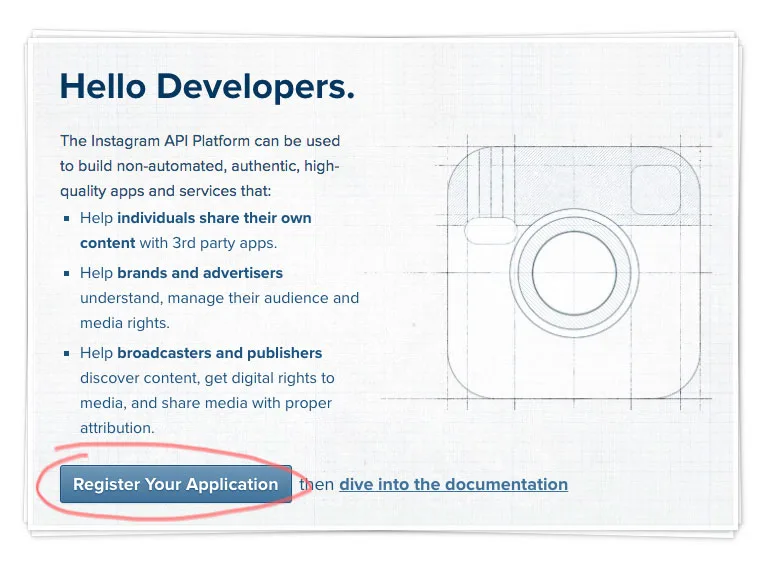
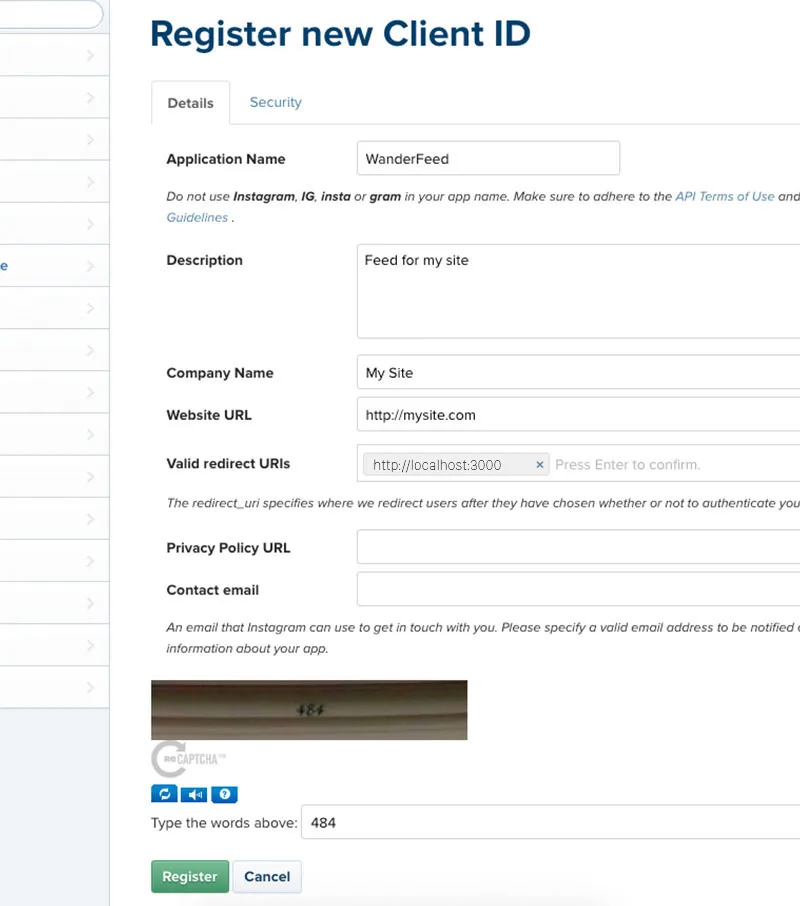
点击注册新客户端。

填写与图片相同的信息。
在此处复制客户端 ID,或至少保持此选项卡打开,您很快就会需要客户端 ID。
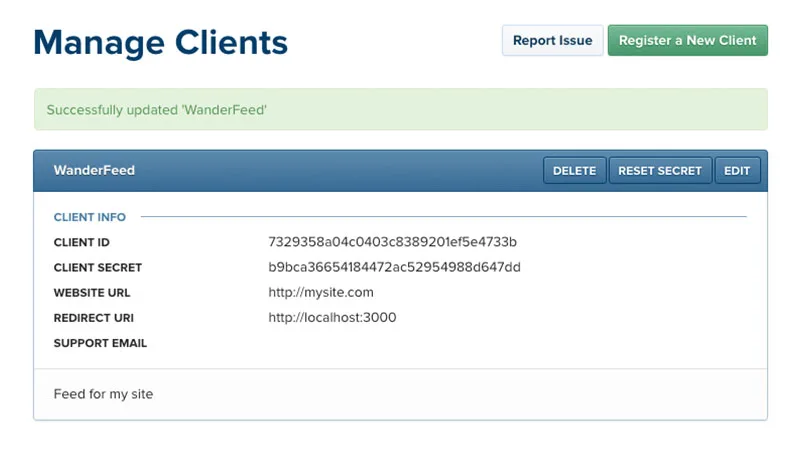
从“管理客户端”屏幕点击您的应用程序上的“编辑”,然后打开“安全”选项卡,取消选中“禁用隐式 OAuth”,因为我们希望公众能够看到我们的 Feed。
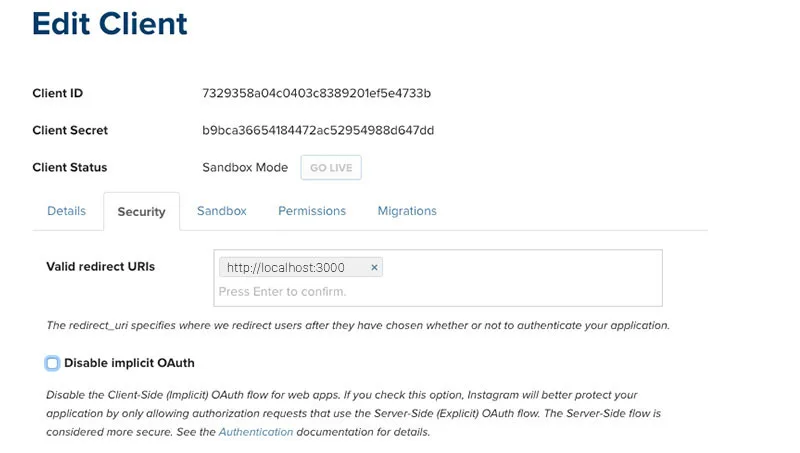
再次点击应用程序上的“编辑”,然后打开“沙盒”选项卡,并确认您是该应用程序的“管理员”。
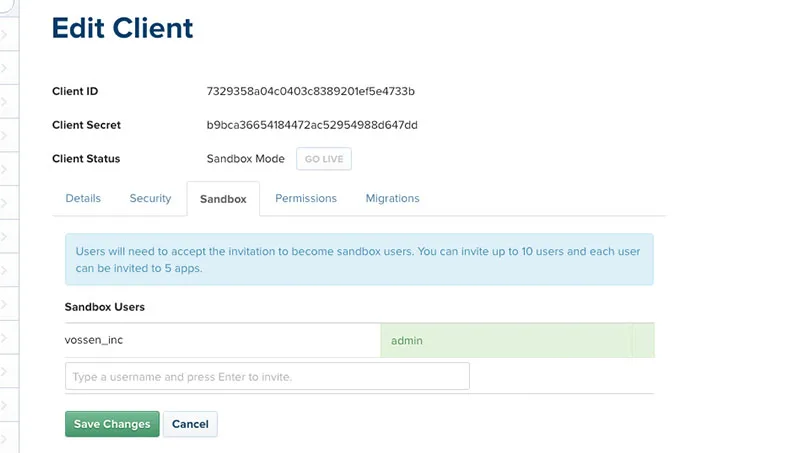
打开您的浏览器并粘贴下面的 URL,将“client_id=”之后和“&”符号之前的字符串替换为您之前保存的客户端 ID,然后按 Enter 键访问此 URL:
请记住:将此 URL 中的“7329358a04c0403c8389201ef5e4733b”部分替换为您的客户端 ID。您可以从 Instagram 开发者网站的“管理客户端”页面再次访问客户端 ID。
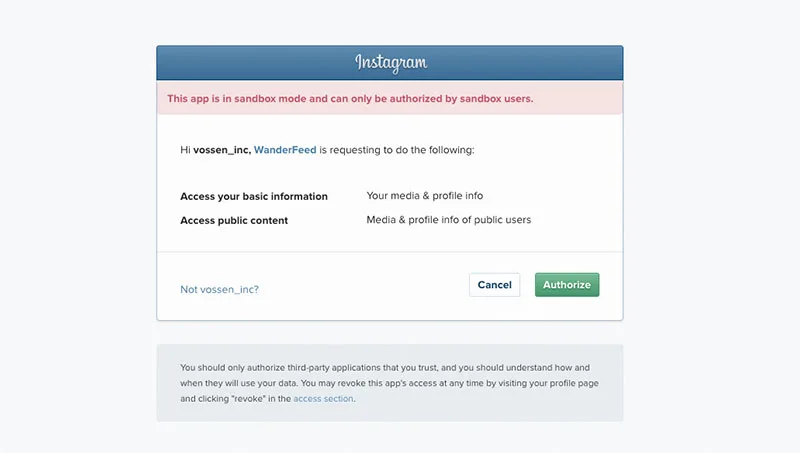
访问我们用客户端 ID 创建的 URL 将会显示一个“授权”屏幕。此时,您正在使用您的本地服务器模拟 API 连接,您将授权它以查看访问令牌响应。点击“授权”。
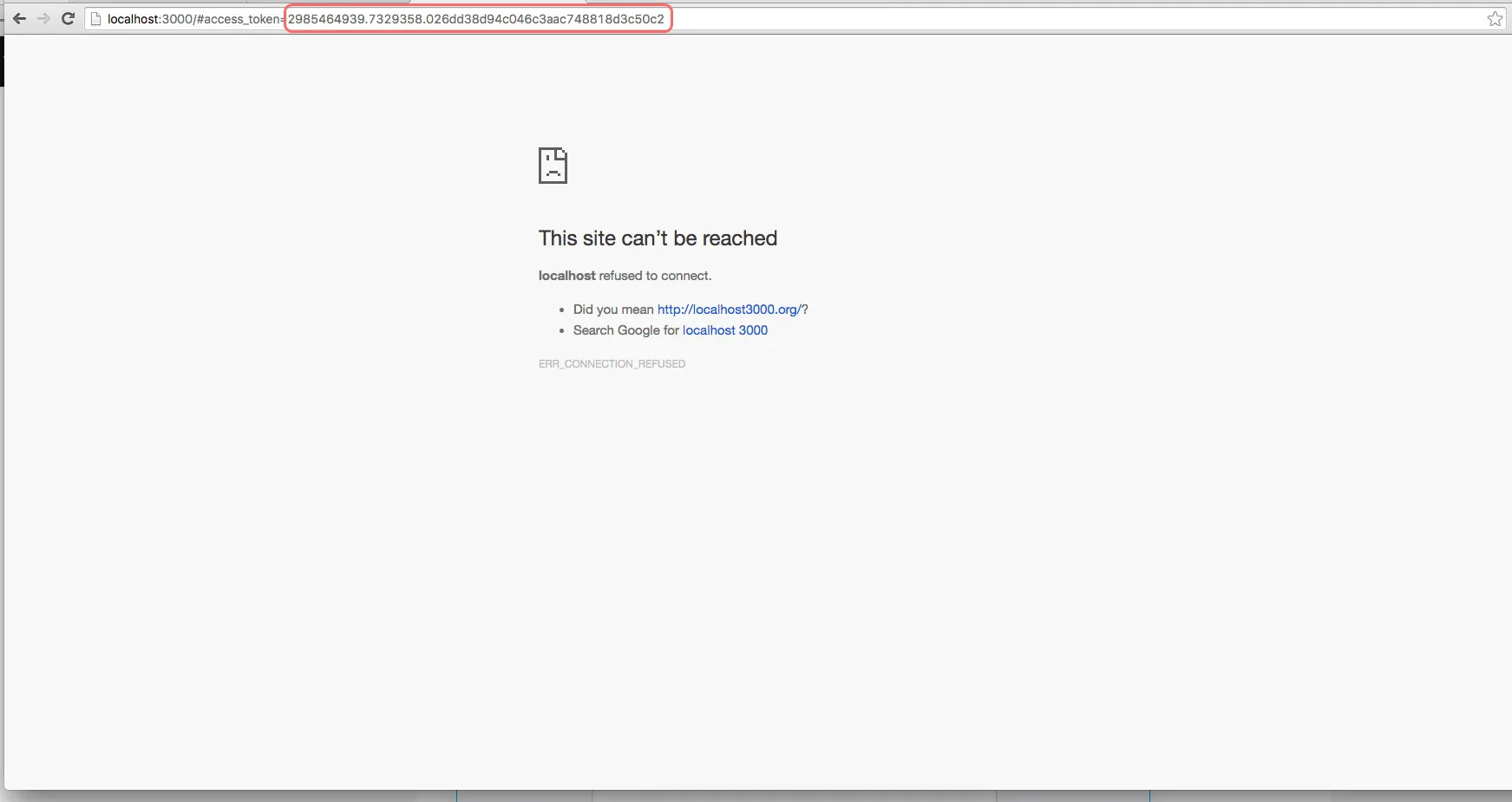
此页面显示为损坏,但 URL 中有一个关键数据……在“#access_token=”之后,您可以获取您的公共访问令牌,其中也包含您的 ID。根据此响应,访问令牌是:2985464939.7329358.026dd38d94c046c3aac748818d3c50c2
打开“js”文件夹中的 scripts.js 文件并搜索 instagram。
在 accessToken 行之间粘贴您的访问令牌号码,在 clientID 行粘贴您的客户端 ID 号码。
完成后将 vossen_inc 用户名替换为您自己的。
accessToken: '2985464939.7329358.026dd38d94c046c3aac748818d3c50c2',
clientID: '7329358a04c0403c8389201ef5e4733b',
query: 'vossen_inc', 更新于 2016 年 6 月 4 日
- 已修复 - Instagram 访问令牌
更改的文件:
更新于 2016 年 4 月 30 日
- 已修复 - YT 视频背景响应式
- 已修复 - 页眉导航单链接
- 已修复 - 团队图片悬停卡顿
- 已添加 - 单页菜单滚动演示
- 已添加 - 简单页眉功能文件
更改的文件:
添加的文件:
发布于 2016 年 4 月 26 日